ハイパーロック対象
今回はこのTEST.xlsmをハイパーロックでVBAプロジェクトの保護を行います。
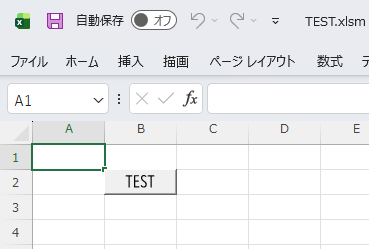
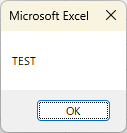
TESTボタンを押下するとTESTとMsgBoxが表示されます。
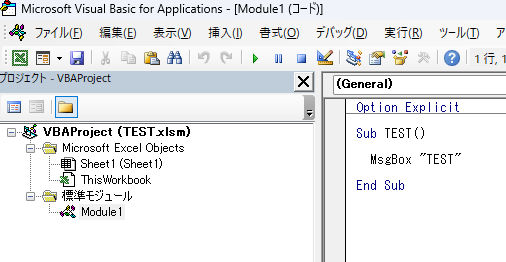
VBAのコードは以下です。
ハイパーロック実行
Excel VBA Hyper Lockを実行するには、Excelの以下の設定が有効になっている必要があります。
リボンの「ファイル」タブのオプション→トラストセンターの「トラストセンターの設定」のボタン→
マクロの設定の「VBA プロジェクト オブジェクト モデルへのアクセスを信頼する」

ファイルのパスワードは「1」です。
Excel VBA Hyper Lockを実行するとメインウィンドウが表示されます。
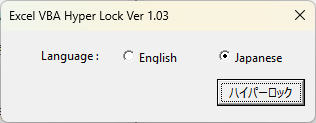
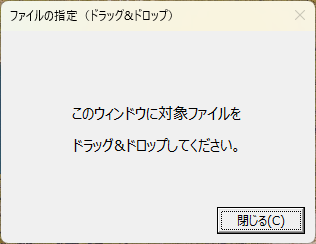
ハイパーロックボタンを押下するとドラッグ&ドロップウィンドウが出るので、
ハイパーロック対象のTEST.xlsmをそのウィンドウにドラッグ&ドロップします。
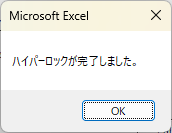
処理が終わると完了メッセージが出るので、
ドラッグ&ドロップウィンドウを閉じるボタンで閉じます。
メインウィンドウも右上の×ボタンで閉じます。
ハイパーロック対象のファイルと同じフォルダに、
ファイル名に「_Hlc」を付加した拡張子「xlam」の新しいファイルが作成されます。
このファイルがハイパーロック後のファイルです。
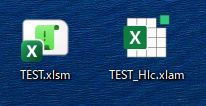
ハイパーロック後
新しく作成されたTEST_Hlc.xlamを実行します。
ファイルのパスワードに「1」が設定されます。
元のファイルが「TEST_Hlc.xlam の ワークシート.xlsm」という名前で開かれます。
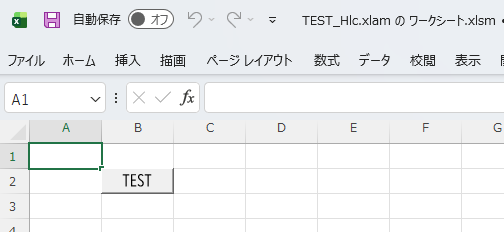
このファイルのTESTボタンを押下すると、ハイパーロック前と変わらずに動作します。

VBEを開くと「TEST_Hlc.xlam」と「TEST_Hlc.xlam の ワークシート.xlsm」が開かれています。
「Book2」は新規ブックです。
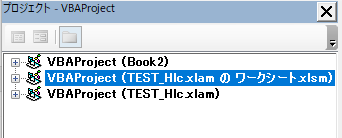
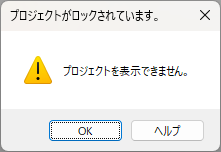
「TEST_Hlc.xlam」と「TEST_Hlc.xlam の ワークシート.xlsm」の2つはどちらもロックがかかっており、
VBAプロジェクトは表示できなくなっています。
また、「TEST_Hlc.xlam の ワークシート.xlsm」は保存できなくなっています。(コピーガード機能)
Excel VBA Hyper Lockに戻ります
トップに戻ります